


Na většině akcí to jde jednoduše: účastníci naskenují QR kód a tlumočení poslouchají ve vlastním telefonu. Žádné přijímače, žádné půjčování sluchátek, žádná další technika. Přesně k tomu slouží aplikace pro posluchače od Interpretwise a často nic dalšího nepotřebujete.
Jenže každá akce je jiná.
Někde už účastníkům rozdávají IR nebo FM přijímače. Jinde chce televize dostat každý jazyk zvlášť, aby ho mohla vysílat. Přidejte k tomu rádio, živý přenos na internetu, záznam do archivu nebo tiskovou místnost, která potřebuje vlastní zvuk. Profesionální tlumočnická platforma si musí poradit i s takovými akcemi, nejen s těmi jednoduchými.
A tady přichází na řadu směrování zvuku pro simultánní tlumočení. Zvuk ze sálu se musí dostat do tlumočnického systému a každý jazyk musí vlastním kanálem dorazit přesně tam, kde ho čekají. Stačí jedna chyba a ve francouzských přijímačích zní němčina nebo se tlumočení rozezní reproduktory v sále.
V tomto článku vysvětlíme, kdy směrování potřebujete, jak funguje, proč ho v prohlížeči nenastavíte a jak všechno propojit s Interpretwise Console, naší bezplatnou aplikací pro Mac.
Kdy stačí aplikace a kdy potřebujete směrování zvuku
Na konferenci, firemním setkání nebo školení, kde mají všichni telefon, zvládne aplikace všechno. Účastníci si vyberou jazyk, poslouchají ve vlastních sluchátkách a čtou titulky. Pořadatel nemusí nic rozdávat a po akci zase sbírat.
Směrování potřebujete ve chvíli, kdy se jazyky musí dostat i jinam než do telefonů:
- IR a FM přijímače, které už v sále jsou. Každý jazyk jde na vlastní kanál vysílače.
- Televize a rádio. Vysílatel dostane každý jazyk jako samostatný zvukový signál.
- Živé přenosy a další platformy. Každý jazyk jde do režie nebo do enkodéru přenosu.
- Záznam. Každý jazyk na vlastní stopu: pro archiv, střih nebo zápis.
- Další místa na akci. Tisková místnost, VIP zóna, vedlejší sál nebo tlumočnické kabiny.
Aplikace přitom funguje dál. Směrování telefony nenahrazuje, jen k nim přidává všechna další místa, kde je tlumočení potřeba.
Jak funguje směrování zvuku pro simultánní tlumočení
V každém tlumočnickém systému putuje zvuk dvěma směry.
Zvuk ze sálu do systému. Zvukař posílá z mixážního pultu to, co zaznívá na pódiu. Do profesionální zvukové karty tento signál přichází na konkrétním kanálu, třeba na sedmém ze šestnácti.
Jazyky ze systému. Tlumočnický systém vrací pro každý jazyk samostatný signál. Každý z nich musí skončit na svém kanálu: na prvním angličtina, na druhém němčina a tak dále.
Samotné tlumočení probíhá v reálném čase v cloudu Interpretwise, kde na něm pracují AI a tlumočníci. Směrování jen propojí cloud s technikou v sále.
Proč to v prohlížeči nejde
Většina tlumočnických konzolí běží v prohlížeči. Na menší akci to stačí: jedna USB zvuková karta, zvuk ze sálu na prvním a druhém kanálu, posluchači v telefonech.
Jakmile ale připojíte profesionální techniku, prohlížeč narazí na tři překážky:
- Vidí jen dva kanály. Pro prohlížeč je šestnáctikanálová zvuková karta jen obyčejný stereo mikrofon. Když zvuk ze sálu přichází na sedmém kanálu, prohlížeč se k němu vůbec nedostane.
- Neumí spolehlivě posílat zvuk na jednotlivé kanály. U zařízení s více než dvěma výstupy se zvuk může ozvat i z reproduktorů počítače. Ověřili jsme si to na skutečné technice, a proto je naše konzole v prohlížeči záměrně nenabízí. Je to lepší, než kdyby se tlumočení rozeznělo celým sálem.
- Neukáže, co jste vlastně připojili. Nevidíte, kolik má zařízení kanálů a na jaké vzorkovací frekvenci běží, takže zapojení nemůžete předem zkontrolovat.
A není to jen problém Dante. Úplně stejně dopadnete s běžnou USB nebo Thunderbolt zvukovou kartou s 8, 16 nebo více kanály, jakou má většina zvukařů. Vícekanálové směrování v prohlížeči bez nástrojů třetích stran nezvládnete.
Proto se obvykle přidávají další nástroje: virtuální zvukové ovladače, programy na rozdělení kanálů, RSI box nebo řada počítačů, jeden pro každý jazyk. Každý z nich něco stojí, je potřeba ho nastavit a v den akce se na něm může něco pokazit.
S Interpretwise Console nic z toho nepotřebujete. Aplikace pracuje přímo se zvukovým systémem Macu, takže z jednoho počítače máte přístup ke každému kanálu jakékoli zvukové karty.
Krok 1: zkontrolujte zvukovou kartu a zvuk ze sálu
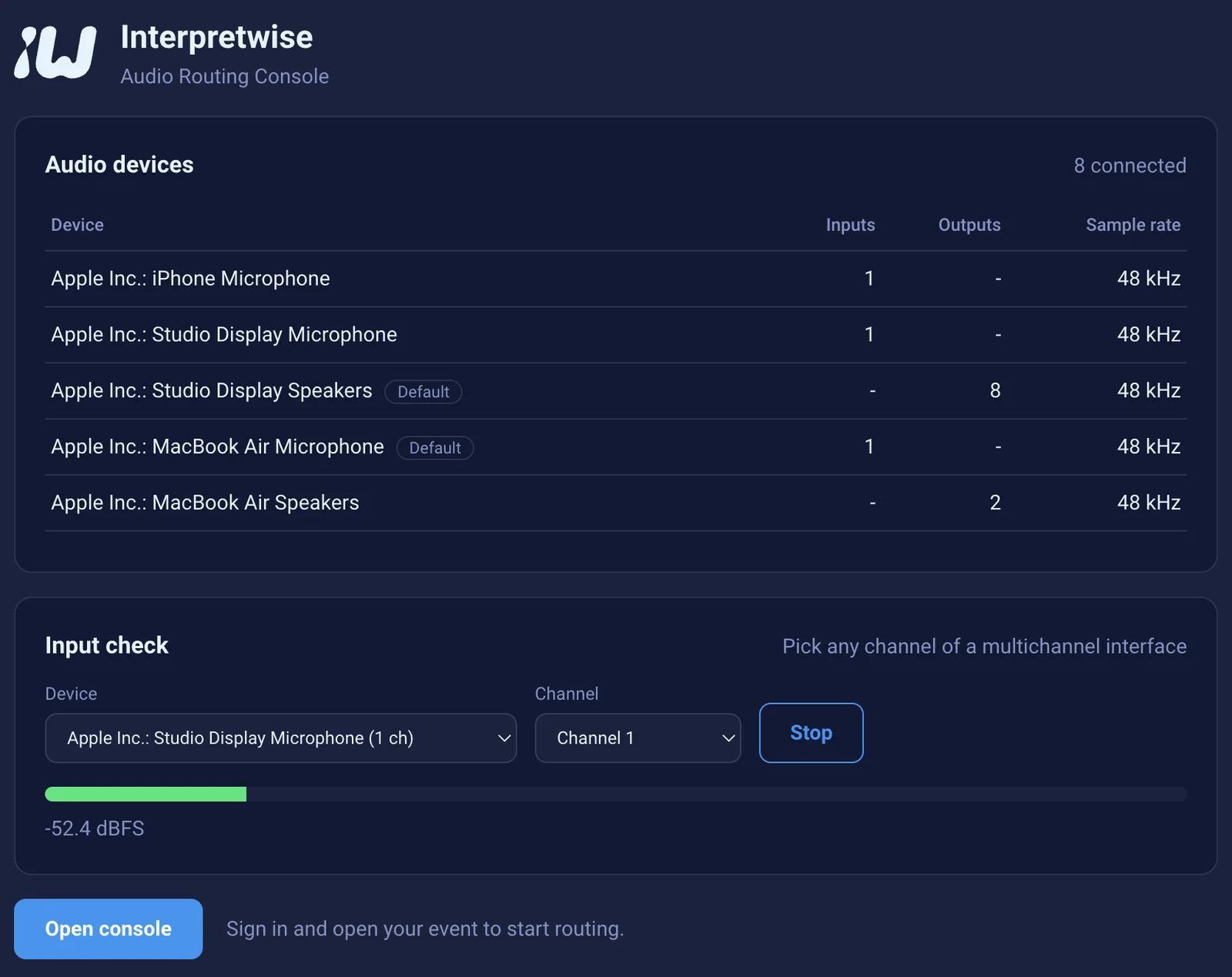
Otevřete Interpretwise Console. Ještě před přihlášením uvidíte všechna připojená zvuková zařízení, u každého počet vstupů a výstupů a vzorkovací frekvenci. Když připojíte novou kartu, seznam se sám aktualizuje.
Pak zkontrolujte zvuk ze sálu. Vyberte zařízení a kanál, který vám určil zvukař, a sledujte ukazatel úrovně. Pokud se ukazatel hýbe, když na pódiu někdo mluví, je zapojení v pořádku. Kontrola funguje i bez internetu, takže ji zvládnete už na zkoušce, kdy síť v sále ještě nefunguje.
Krok 2: přiveďte do systému zvuk ze sálu
Přihlaste se, otevřete akci a přejděte do vysílací konzole. V části Sál a AI engine vyberte zvukovou kartu a kanál, na kterém přichází zvuk ze sálu: třeba první, sedmý nebo patnáctý. Kabely už nemusíte přepojovat tak, aby signál skončil na prvních dvou kanálech.
Jedna karta může zvuk ze sálu přijímat a zároveň posílat ven jazyky, protože vstupy a výstupy jsou na sobě nezávislé. Zvuk ze sálu tak může přicházet na první vstup a šest jazyků odcházet výstupy 1-6 téže karty.
Krok 3: pošlete každý jazyk na vlastní kanál
Otevřete část Konzole směrování zvuku a videa. Každý jazyk akce tu má vlastní řádek, ve kterém vyberete zvukovou kartu a kanál. Angličtina na první kanál, litevština na druhý, němčina na třetí, francouzština na čtvrtý. Každý jazyk odchází jako samostatný čistý signál a nikdy se nemíchá s ostatními.
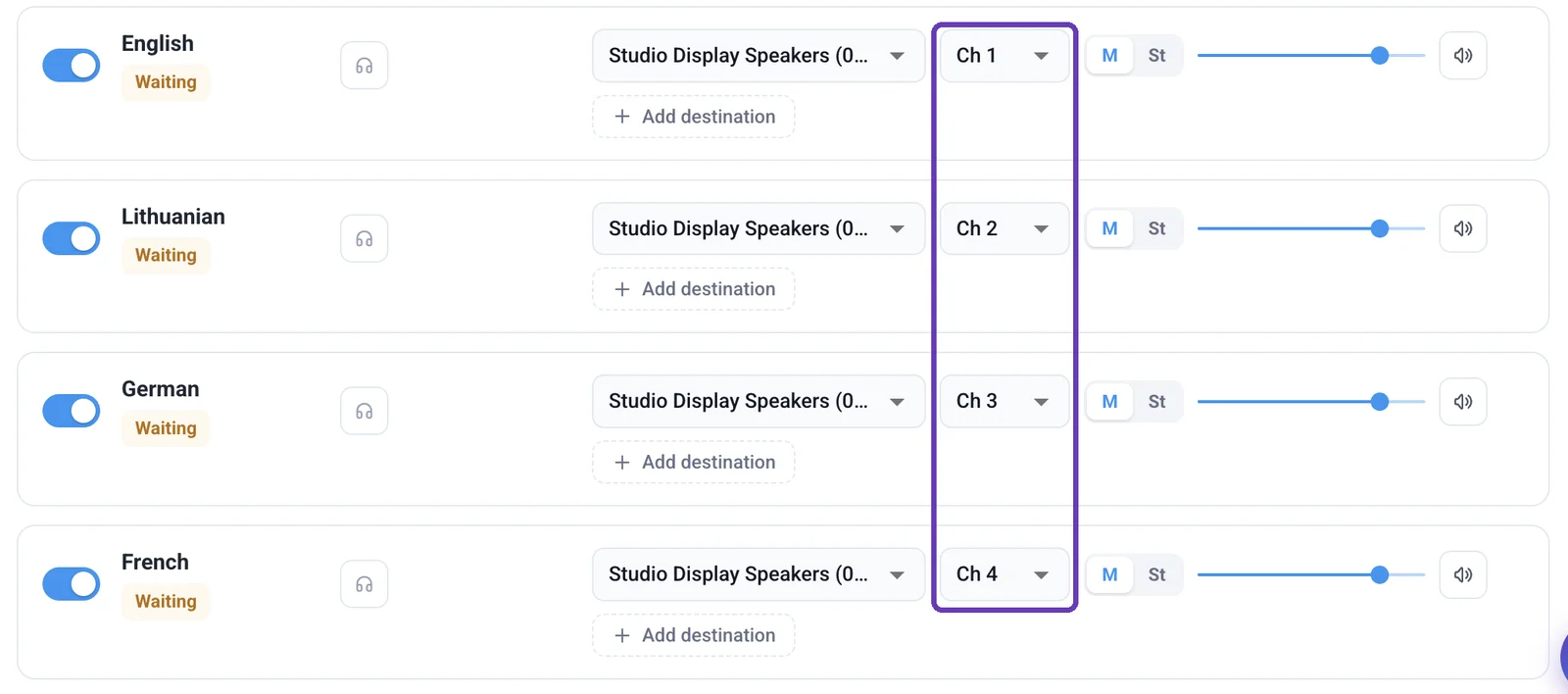
Můžete vybrat jakýkoli kanál karty, nejen první dva. U každého jazyka zvlášť nastavíte hlasitost a mono nebo stereo, případně ho úplně ztlumíte.
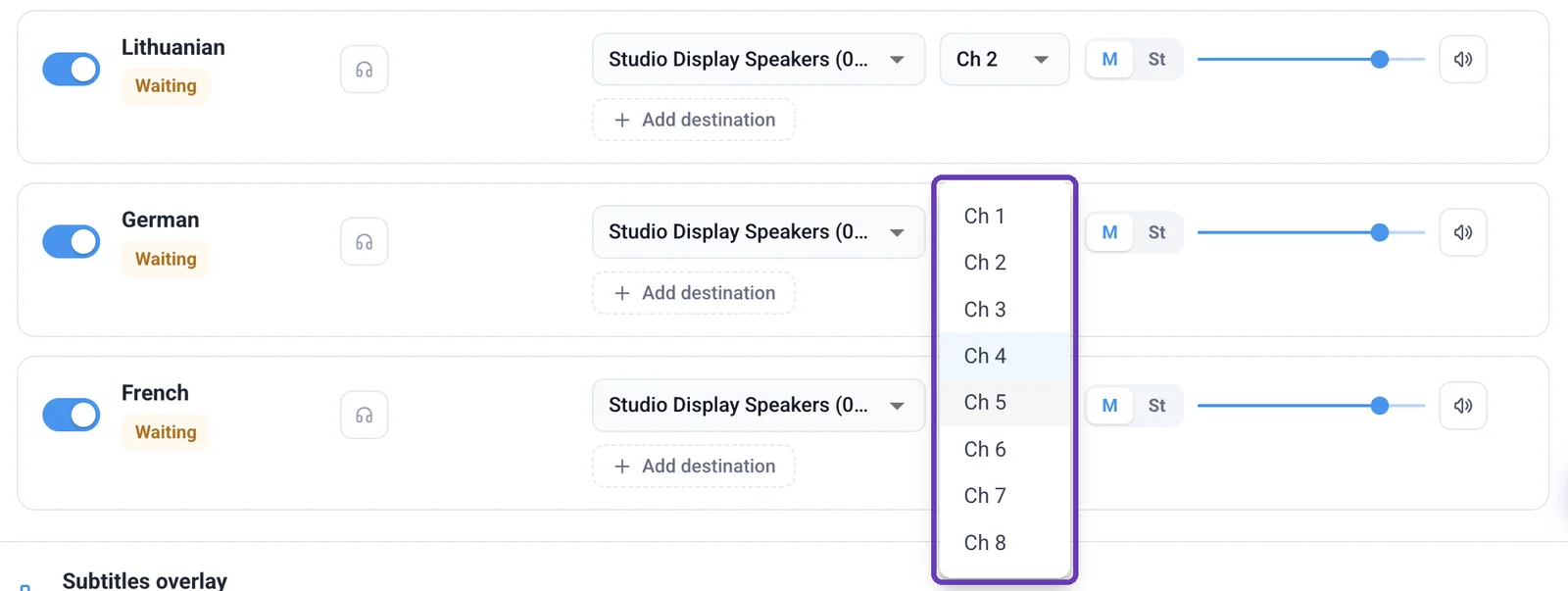
Když je vše zapojené, uložte nastavení jako šablonu. Na třídenní konferenci nebo v sále, kam se každý rok vracíte, pak celé směrování obnovíte jedním kliknutím.
Tlumočení přes síť Dante
Dante není podmínkou. Všechno, co jsme popsali výše, funguje s běžnou vícekanálovou zvukovou kartou. Pokud ale zvuk v sále už vede síť Dante, je to ještě jednodušší.
Pro Mac je Dante Virtual Soundcard (nebo připojená zvuková karta Dante) obyčejné vícekanálové zvukové zařízení. Interpretwise Console proto vidí všechny jeho kanály.
- Spusťte Dante Virtual Soundcard a nastavte vzorkovací frekvenci 48 kHz. Právě s ní Interpretwise pracuje.
- Ve vysílací konzoli vyberte zařízení Dante a kanál, na který zvukař posílá zvuk ze sálu.
- V konzoli směrování přiřaďte každému jazyku vlastní kanál Dante.
- V Dante Controller pošlete tyto kanály tam, kde jsou potřeba: do vysílačů, na hlavní mixážní pult, do přenosového vozu, do záznamového zařízení nebo do tlumočnických kabin.
Zvuk ze sálu i všechny jazyky teď putují jedním síťovým kabelem. Nepotřebujete žádné převodníky ani další karty. Systém v sále vidí každý jazyk jako běžný zdroj Dante.
Jak připojit IR a FM tlumočnickou techniku
Mnoho konferenčních sálů už IR nebo FM tlumočnický systém má. Vysílač má pro každý jazyk jeden vstup, takže zapojení je jednoduché: každý výstup zvukové karty nebo kanál Dante propojte s odpovídajícím vstupem vysílače a původní zvuk ze sálu pošlete na kanál pro originál.
Nastavte hlasitost každého jazyka podle vysílače. Pak s přijímačem projděte sál a ještě předtím, než pustíte dovnitř účastníky, zkontrolujte všechny kanály. Telefony přitom fungují dál, takže přijímače můžete rozdat jen do prvních řad a ostatní budou poslouchat ve svých telefonech.
Jeden jazyk na více míst
Jeden jazyk je na akci málokdy potřeba jen na jednom místě. Tlačítkem Přidat cíl pošlete stejný jazyk zároveň do IR vysílače, do pultu pro živý přenos i do záznamového zařízení. Hlasitost nastavíte pro každý cíl zvlášť. Nepotřebujete rozbočovač ani druhou zvukovou kartu.
Co zkontrolovat, než pustíte účastníky do sálu
- Zvuková karta nebo Dante Virtual Soundcard ukazuje správný počet kanálů a běží na 48 kHz.
- Kontrola zvuku ze sálu ukazuje signál na domluveném kanálu.
- Každý jazyk má vlastní kanál a čísla kanálů odpovídají tabulce zapojení vysílače nebo pultu.
- Hlasitost je nastavená pro každý cíl a nic není omylem ztlumené.
- Na každém kanálu jste si přijímačem poslechli krátký zkušební přenos.
- Nastavení je uložené jako šablona pro další blok programu.
Časté dotazy
Potřebuji směrování zvuku na každou akci?
Ne. Většině akcí stačí aplikace pro posluchače od Interpretwise: účastníci naskenují QR kód a poslouchají v telefonu. Směrování potřebujete, když se jazyky musí dostat i do IR nebo FM přijímačů, do televize, rádia, živého přenosu, na záznam nebo do jiné techniky.
Potřebuji pro vícekanálové směrování Dante?
Ne. Běžná USB nebo Thunderbolt zvuková karta s 8, 16 nebo více kanály funguje stejně dobře: zvuk ze sálu přichází na libovolný vstup a každý jazyk odchází vlastním výstupem. Dante se hodí, když sál už rozvádí zvuk po síti.
Dá se tlumočení poslat do sítě Dante bez další techniky?
Ano. Na Macu s Interpretwise Console spusťte Dante Virtual Soundcard, každý jazyk pošlete na vlastní kanál Dante a v Dante Controller kanály rozešlete, kam potřebujete. RSI box ani převodník nepotřebujete.
Proč prohlížeč nevidí sedmý kanál zvukové karty?
Prohlížeč načte ze zvukového zařízení nejvýše dva kanály a neumí spolehlivě posílat zvuk na jednotlivé kanály. Ke zbylým kanálům se bez nástrojů třetích stran nedostanete. Interpretwise Console pracuje přímo se zvukovým systémem Macu a vidí všechny kanály.
Kolik jazyků lze nasměrovat?
Tolik, kolik má akce jazyků a kolik výstupů nabízí vaše zvuková karta nebo systém Dante. Každý jazyk zabere jeden kanál, ve stereu dva.
Lze na jedné akci použít přijímače i telefony?
Ano. Jazyky jdou současně do vysílače i do telefonů účastníků.
Potřebuji Mac?
Pro vícekanálové směrování a Dante ano. Interpretwise Console najdete zdarma v Mac App Store. Pokud vám stačí jedna stereo zvuková karta, vystačíte si s prohlížečem.
Zvyšuje směrování zpoždění tlumočení?
Ne. Tlumočení probíhá v cloudu Interpretwise stejně jako dřív. Mění se jen to, kam zvuk putuje, když dorazí do vašeho počítače.
Dobré směrování není vidět. Každý posluchač slyší svůj jazyk na správném kanálu a v sále nikdo neslyší tlumočení, o které nestál. Pokud pracujete s vícekanálovými zvukovými kartami, Dante nebo IR systémy, stáhněte si Interpretwise Console zdarma z Mac App Store. Celou cestu signálu najdete v průvodci AV integrací. Pokud chcete svou akci naplánovat s námi, ozvěte se nám.
Související články
Conference Interpretation Cost: A Complete 2026 Pricing Breakdown
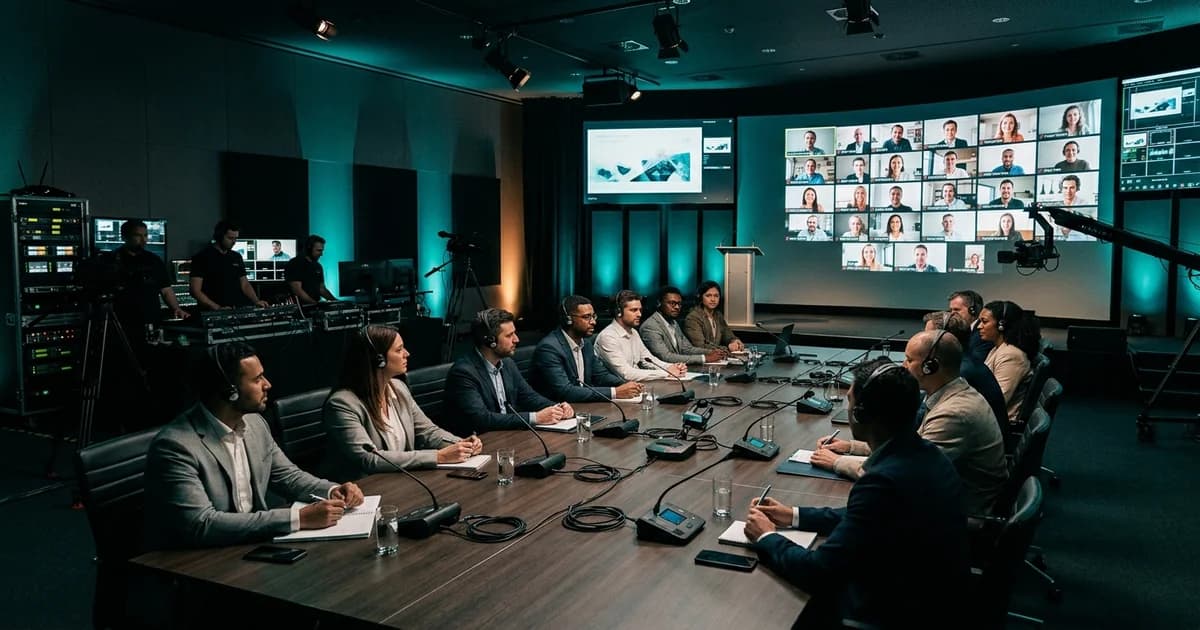
Hybrid Event Interpretation: A Complete Technical & Logistics Guide
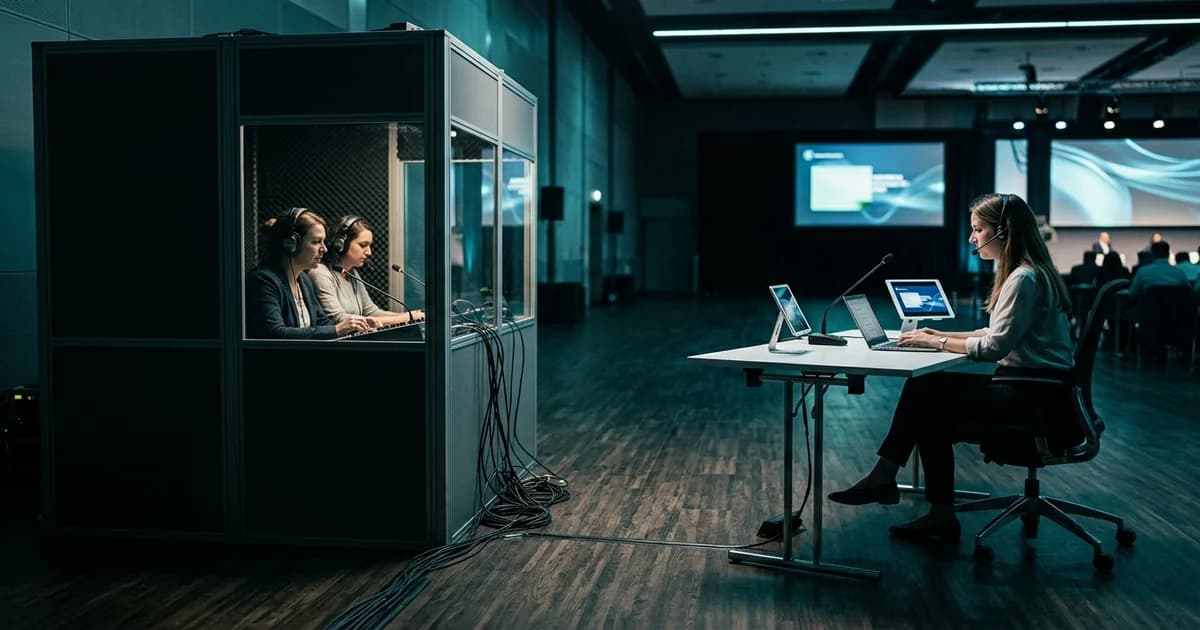
The True Cost of Interpretation Booths (And How to Cut It by 80%)
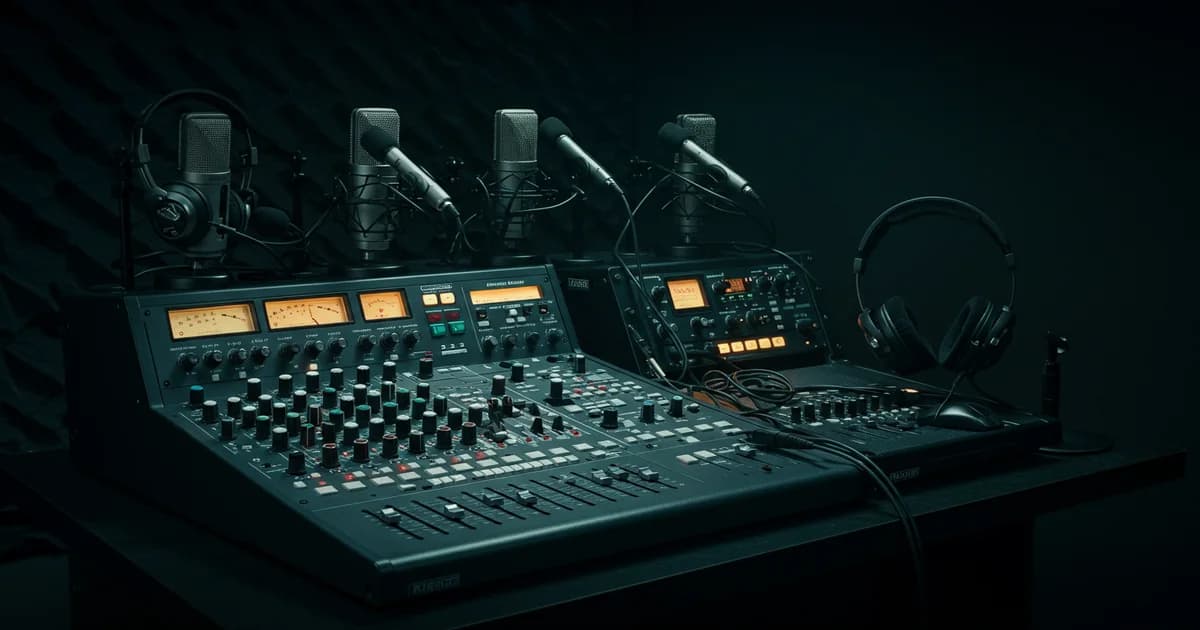
The Ultimate Technical Guide to Audio Setup for Remote Simultaneous Interpretation

How to Integrate Browser-Based Interpretation Into Your Event Tech Stack
Přečtěte si tento článek v jiném jazyce