


ほとんどのイベントでは、参加者がQRコードを読み取り、自分のスマートフォンで通訳を聴くだけで済みます。受信機やヘッドセットを借りる必要も、追加の機材もいりません。そのために用意しているのが、Interpretwiseのリスナーアプリです。
ただ、イベントの形はさまざまです。
会場によっては、赤外線(IR)やFMの受信機をすでに配っています。テレビ局が言語ごとに別々の音声を受けて、それぞれ放送したい場合もあります。ラジオやライブ配信、記録用の録音、専用の音声が必要なプレスルームもあります。プロ向けの通訳プラットフォームなら、シンプルなイベントだけでなく、こうした現場にも対応できなければなりません。
そこで必要になるのが同時通訳の音声ルーティングです。フロア音声を通訳システムに入れ、訳された各言語をそれぞれ別のチャンネルで、決められた場所へ正確に届ける仕組みです。設定を誤ると、フランス語の受信機からドイツ語が流れたり、会場のスピーカーから通訳音声が出てしまったりします。
この記事では、ルーティングが必要になる場面と仕組み、ブラウザーでは対応できない理由、そして無料のMacアプリInterpretwise Consoleでの接続方法を説明します。
リスナーアプリで足りる場合とルーティングが必要な場合
参加者全員がスマートフォンを持っている会議や全社集会、研修なら、リスナーアプリだけで足ります。参加者は言語を選んで自分のイヤホンで聴き、ライブ字幕も読めます。主催者が機材を配ったり回収したりする手間もありません。
スマートフォン以外にも言語を届けたいときは、ルーティングが必要です。
- 会場にある赤外線(IR)・FM受信機。 言語ごとに送信機のチャンネルを1つ使います。
- テレビ・ラジオ。 放送局は各言語を別々の音声として受け取ります。
- ライブ配信やその他のプラットフォーム。 各言語を配信用のミキサーやエンコーダーに送ります。
- 録音。 記録、編集、議事録のために、言語ごとに1トラックずつ録ります。
- 会場内のほかの場所。 プレスルーム、VIPエリア、サテライト会場、通訳ブースのモニターなどです。
なお、ルーティングを使ってもリスナーアプリはそのまま使えます。スマートフォンの代わりではなく、通訳を届ける先を増やすためのものです。
同時通訳の音声ルーティングの仕組み:入力と出力
通訳システムでは、音声が2つの方向に流れます。
フロア音声を入れる。 音響担当が、ステージの音声をミキサーから送ります。プロ用のオーディオインターフェースなら、この音声は特定のチャンネルに入ってきます。たとえば16チャンネルのうちの7チャンネルです。
各言語を出す。 通訳システムからは、言語ごとに別々の音声が返ってきます。これを言語ごとに専用のチャンネルへ出します。1チャンネルは英語、2チャンネルはドイツ語、という具合です。
通訳そのものはInterpretwiseのクラウドで行われます。AIと通訳者が、リアルタイムで各言語に訳します。ルーティングは、このクラウドと会場の機材をつなぐ役割を担います。
ブラウザーではマルチチャンネル出力ができない理由
通訳コンソールの多くはブラウザーで動きます。小規模なイベントなら、それで十分です。たとえば、USBオーディオインターフェースが1台で、フロア音声は1・2チャンネル、参加者はスマートフォンで聴く、という構成です。
しかし本格的な機材をつなぐと、ブラウザーは3つの壁にぶつかります。
- 2チャンネルしか見えない。 16チャンネルのオーディオインターフェースも、ブラウザーからはただのステレオマイクに見えます。フロア音声が7チャンネルに来ていても、ブラウザーでは拾えません。
- チャンネルを指定して確実に出力できない。 出力が3つ以上ある機器では、パソコンのスピーカーからも音が出てしまうことがあります。Interpretwiseのブラウザー版コンソールでは、実機での検証を踏まえて、こうした機器をあえて選べないようにしています。会場に通訳音声が漏れるのを防ぐためです。
- つないだ機器の実際の仕様がわからない。 チャンネル数もサンプルレートも見えないので、事前に結線を確認できません。
しかも、これはDanteだけの問題ではありません。多くの音響チームが使っている、8チャンネルや16チャンネル以上の一般的なUSB・Thunderboltオーディオインターフェースでも、同じことが起きます。ブラウザーだけでは、外部ツールなしにマルチチャンネルのルーティングはできません。
そこで多くの現場では、ツールを足して対応しています。仮想オーディオドライバー、チャンネル振り分けソフト、RSI用の専用機、あるいは言語の数だけ並べたパソコンなどです。どれも費用と設定の手間がかかるうえ、本番でトラブルが起きうる箇所が1つ増えます。
Interpretwise Consoleなら、こうした仲介役は不要です。Macのオーディオシステムと直接やりとりするので、1台のMacから、どのオーディオインターフェースのどのチャンネルでも使えます。
ステップ1:オーディオインターフェースとフロア音声の確認
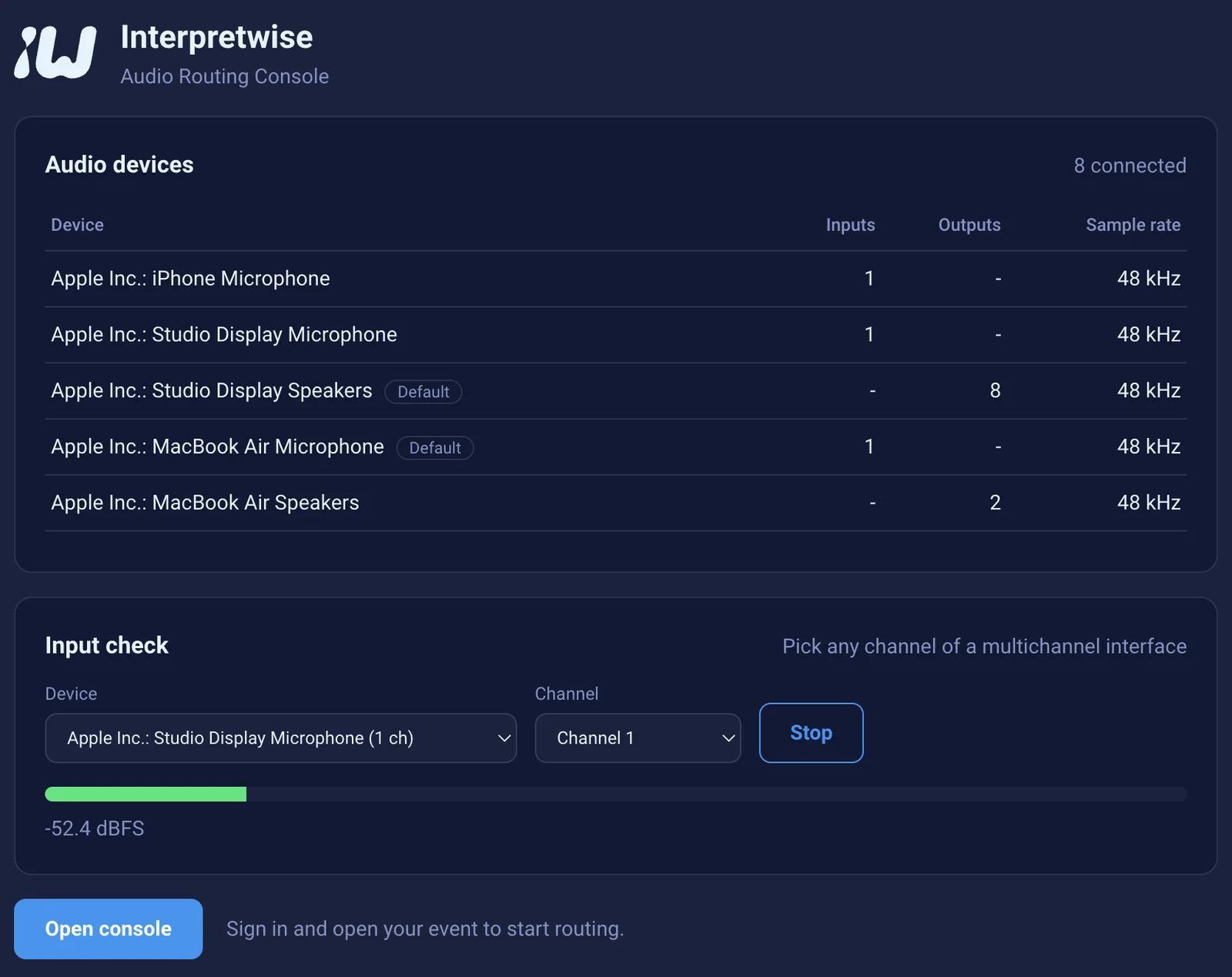
Interpretwise Consoleを開くと、サインインする前から、接続中のオーディオ機器がすべて表示されます。機器ごとの入力数・出力数とサンプルレートも確認できます。新しいインターフェースをつなぐと、一覧は自動で更新されます。
次に、フロア音声を確認します。音響担当から指定された機器とチャンネルを選び、レベルメーターを見ます。ステージで誰かが話してメーターが振れれば、正しくつながっています。この確認はオフラインでもできるので、会場のネットワークが整う前のリハーサル中に済ませられます。
ステップ2:フロア音声の入力設定
サインインしてイベントを開き、配信コンソールに移動します。フロアとAIエンジンで入力機器を選び、続いてフロア音声が届いているチャンネルを選びます。1チャンネルでも7チャンネルでも15チャンネルでも構いません。フロア音声を1・2チャンネルに回すために、ミキサー側の結線を変える必要はもうありません。
入力と出力のチャンネルは別々なので、1台のインターフェースでフロア音声の入力と各言語の出力を同時にこなせます。たとえば、フロア音声を入力1から入れ、6つの言語を同じ機器の出力1〜6から出せます。
ステップ3:各言語を個別のチャンネルへ出力
音声・映像ルーティングコンソールを開くと、イベントの言語ごとに行が並んでいます。それぞれ出力先の機器とチャンネルを選びます。英語は1チャンネル、リトアニア語は2チャンネル、ドイツ語は3チャンネル、フランス語は4チャンネルのように割り当てます。各言語はほかの言語と混ざらず、それぞれ独立したクリーンな信号として出力されます。
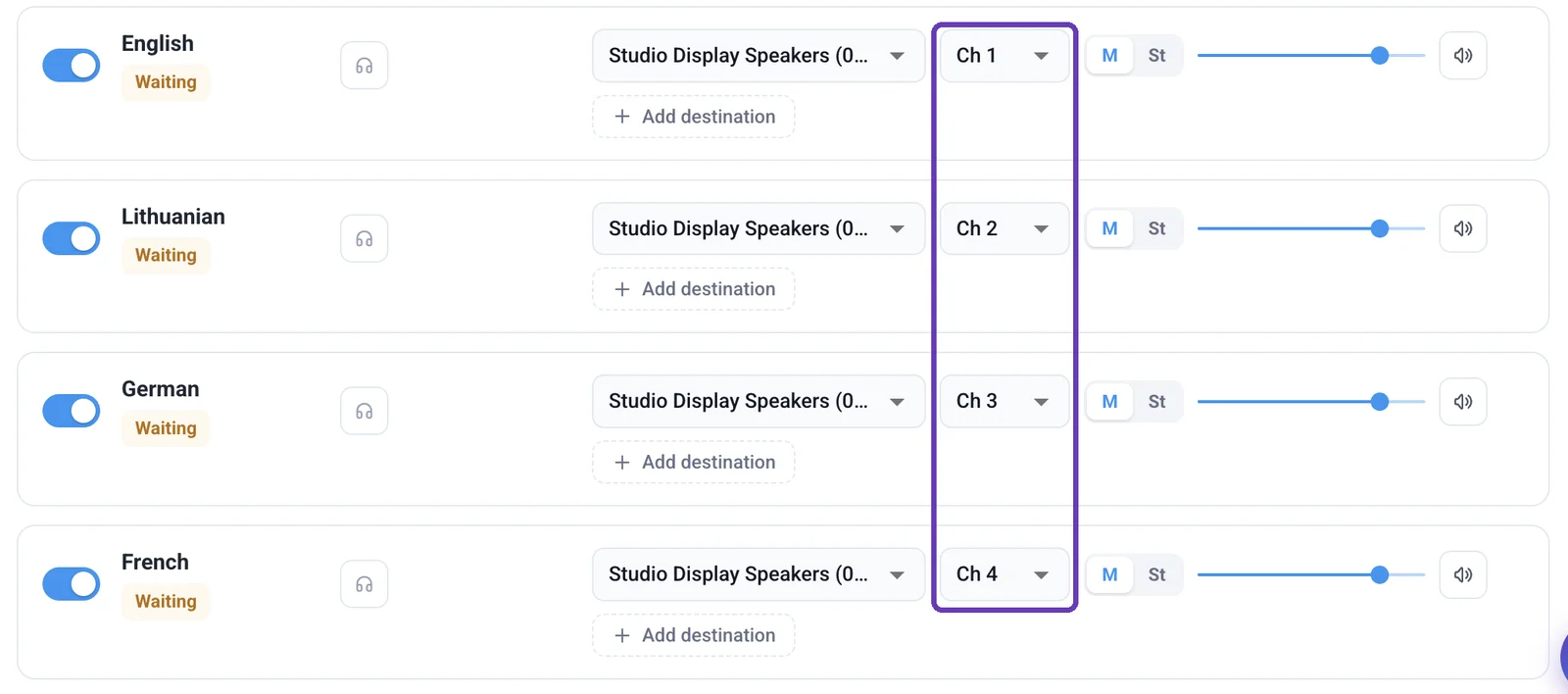
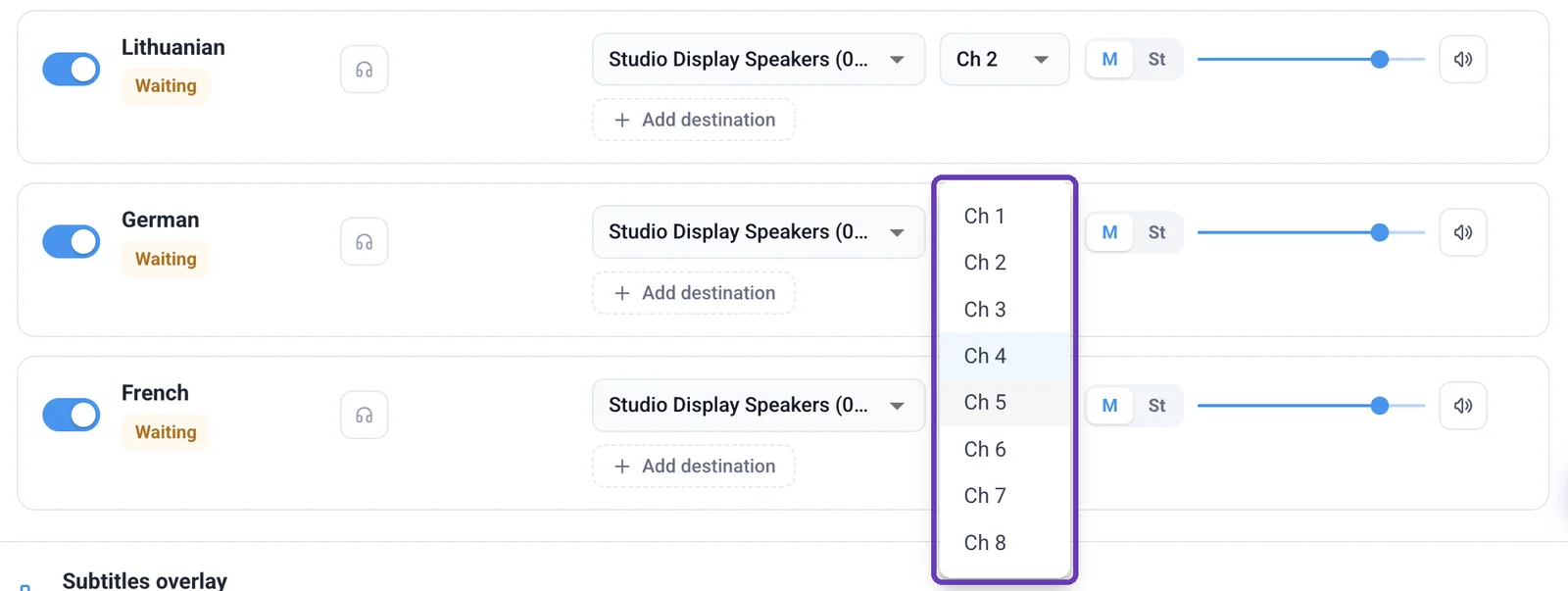
最初の2チャンネルだけでなく、機器のすべての出力チャンネルを使えます。言語ごとに音量とモノラル・ステレオを設定でき、個別にミュートもできます。
設定が決まったら、プリセットとして保存します。3日間にわたる会議や毎年同じ会場を使う場合も、ルーティング全体をワンクリックで呼び出せます。
Danteで同時通訳をルーティングする方法
Danteは必須ではありません。 ここまでの手順は、一般的なマルチチャンネルのオーディオインターフェースでそのまま使えます。ただ、会場にすでにDanteネットワークがあるなら、さらに簡単です。
Macから見ると、Dante Virtual Soundcard(またはMacに接続したDanteインターフェース)はふつうのマルチチャンネルのオーディオ機器です。そのため、Interpretwise Consoleからすべてのチャンネルを使えます。
- Dante Virtual Soundcardを起動し、サンプルレートを48 kHzに設定します。Interpretwiseはこのサンプルレートで動作します。
- 配信コンソールで入力機器にDanteを選び、音響担当がフロア音声を送っているDanteチャンネルを指定します。
- ルーティングコンソールで、各言語に専用のDanteチャンネルを割り当てます。
- Dante Controllerで、送信機のラック、FOHのミキサー、中継車、レコーダー、通訳ブースのモニターなど、必要な機器にこれらのチャンネルをサブスクライブします。
これで、ネットワークケーブル1本でフロア音声の入力と全言語の出力をまかなえます。変換器も追加のインターフェースもいりません。会場のシステムからは、各言語がほかのDanteソースと同じように見えます。
赤外線(IR)・FM同時通訳システムへの接続
多くの会場には、すでに赤外線(IR)やFMの通訳システムがあります。送信機には言語ごとに音声入力が1つずつあるので、接続はシンプルです。オーディオインターフェースの各出力、またはDanteの各チャンネルを、対応する送信機の入力につなぎます。フロア音声は、送信機のフロア用チャンネルに送ります。
各言語の音量を送信機の入力感度に合わせたら、開場前に受信機を持って会場を歩き、すべてのチャンネルを聴いて確認します。スマートフォンでの聴取も併用できるので、受信機は前方の席だけに配り、ほかの参加者には自分のスマートフォンで聴いてもらう、という運用もできます。
1つの言語を複数の出力先へ
実際のイベントでは、1つの言語を1か所にだけ送ることはまれです。出力先を追加を使えば、同じ言語を赤外線送信機、ライブ配信用ミキサーのチャンネル、マルチトラックレコーダーに同時に送れます。音量は出力先ごとに設定できます。スプリッターも2台目のインターフェースも必要ありません。
開場前のルーティング確認リスト
- オーディオインターフェースまたはDante Virtual Soundcardが、想定どおりのチャンネル数と48 kHzで表示されている。
- 入力チェックで、取り決めたチャンネルにフロア音声が来ている。
- 各言語に専用の出力チャンネルがあり、チャンネル番号が送信機やミキサーの結線表と一致している。
- 出力先ごとに音量を設定し、誤ってミュートしているものがない。
- 短いテスト配信を行い、すべてのチャンネルを受信機で聴いて確認した。
- ルーティングを、次のセッション用のプリセットとして保存した。
よくある質問
同時通訳の音声ルーティングはどのイベントでも必要ですか?
いいえ。ほとんどのイベントは、Interpretwiseのリスナーアプリだけで足ります。参加者はQRコードを読み取り、スマートフォンで聴きます。ルーティングが必要なのは、言語を赤外線・FM受信機、テレビ、ラジオ、ライブ配信、録音、そのほかの機材にも届けたい場合です。
マルチチャンネルのルーティングにDanteは必要ですか?
いいえ。8チャンネルや16チャンネル以上の一般的なUSB・Thunderboltオーディオインターフェースでも、同じように使えます。フロア音声はどの入力からでも入れられ、各言語はそれぞれ別の出力から出せます。Danteが生きるのは、会場ですでにネットワークで音声をやりとりしている場合です。
同時通訳の音声を追加の機材なしでDanteに送れますか?
はい。Interpretwise Consoleを入れたMacでDante Virtual Soundcardを起動し、各言語を個別のDanteチャンネルに割り当てたら、Dante Controllerでサブスクライブするだけです。RSI用の専用機も変換器も必要ありません。
ブラウザーでオーディオインターフェースの7チャンネルが使えないのはなぜですか?
ブラウザーが音声機器から取り込めるのは最大2チャンネルで、マルチチャンネル機器の個別チャンネルへの出力も確実ではありません。そのため、外部ツールなしでは3チャンネル目以降を使えません。Interpretwise ConsoleはMacのオーディオシステムと直接やりとりするので、すべてのチャンネルが見えます。
何言語までルーティングできますか?
イベントの言語の数だけルーティングできます。上限は、オーディオインターフェースやDanteの出力チャンネル数です。1言語につき1チャンネル、ステレオで送る場合は2チャンネルを使います。
赤外線受信機とスマートフォンは同じイベントで併用できますか?
はい。同じ言語が、送信機と参加者のスマートフォンに同時に届きます。
Macは必須ですか?
マルチチャンネルやDanteのルーティングには必要です。Interpretwise Consoleは、Mac App Storeで入手できる無料のMacアプリです。ステレオのオーディオインターフェースを1台使うだけなら、ブラウザー版コンソールで足ります。
ルーティングで通訳の遅延は増えますか?
いいえ。通訳はこれまでどおりInterpretwiseのクラウドで行われます。変わるのは、音声がMacに届いたあとの行き先だけです。
うまくいっているルーティングは、誰にも気づかれません。参加者は全員が正しいチャンネルで自分の言語を聴き、通訳を必要としない人の耳に通訳音声が届くこともありません。マルチチャンネルのオーディオインターフェース、Dante、赤外線システムを扱っているなら、Interpretwise ConsoleをMac App Storeから無料でダウンロードしてください。信号の流れ全体はAV連携ガイドで解説しています。次のイベントのルーティングを一緒に検討したい場合は、お気軽にお問い合わせください。
関連記事
Conference Interpretation Cost: A Complete 2026 Pricing Breakdown
Hybrid Event Interpretation: A Complete Technical & Logistics Guide
The True Cost of Interpretation Booths (And How to Cut It by 80%)
The Ultimate Technical Guide to Audio Setup for Remote Simultaneous Interpretation
How to Integrate Browser-Based Interpretation Into Your Event Tech Stack