

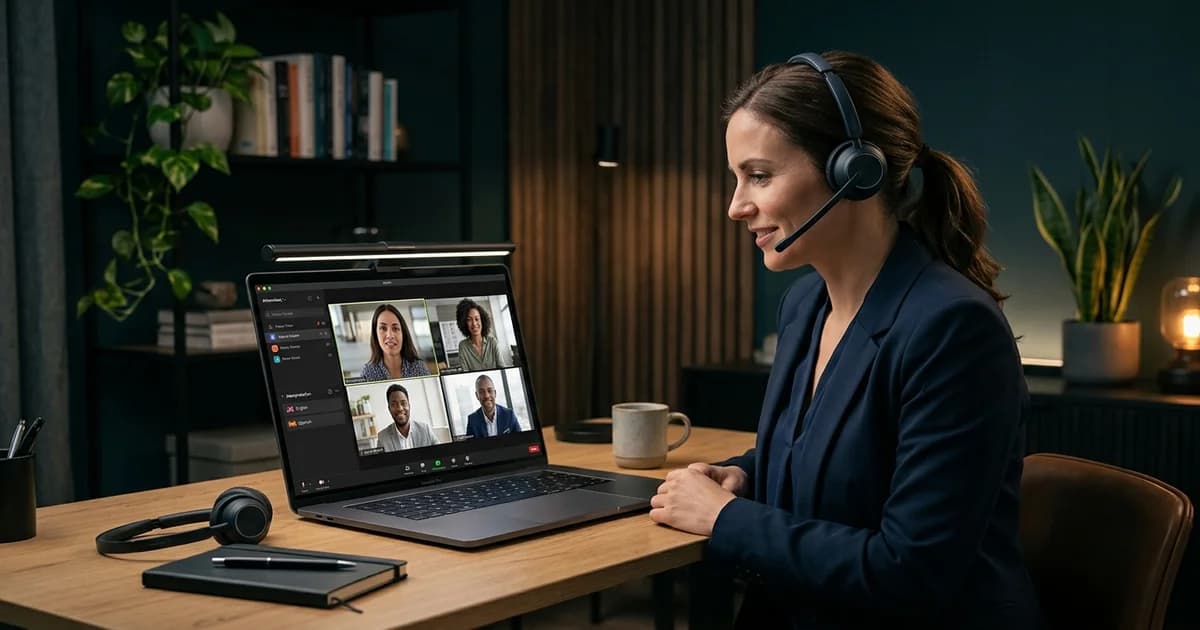
次回のZoomイベントに向けてグローバルな参加者が集まっています。しかし、参加者全員が同じ言語を話すわけではありません。
真の国際的なイベントを開催するには、リアルタイムの通訳を提供する必要があります。そこでZoomの標準機能であるZoom通訳を検討されることでしょう。一見すると便利に思えますが、詳しく調べると、言語数の制限、参加者にとっての使いにくさ、プロフェッショナルな管理機能の欠如といった課題が見えてきます。
小規模な会議には十分かもしれませんが、重要な企業会議や大規模なカンファレンスには不十分な場合が少なくありません。
単に「多言語対応」の要件を満たすだけでなく、ロンドンの基調講演者から東京の参加者に至るまで、すべての人が疎外感なく完全に参加できる体験を創出することが重要です。そこで役立つのが、Zoomと連携する専用プラットフォームです。Zoomの標準機能では対応しきれない複雑な要件を満たすように設計されています。
Zoom通訳の標準機能とその制限
Zoomの標準機能である通訳機能では、ホストが特定の参加者を通訳者として指定できます。ホストが通訳セッションを開始すると、通訳者は別個の音声チャネルで通訳を配信します。参加者は希望する言語チャネルを選択して音声を聴きます。
この機能を利用するには、有料のZoomアカウント(Business、Education、Enterpriseプラン、またはウェビナーアドオンを追加したProアカウント)が必要です。ホストは詳細設定で機能を有効にし、会議前に行う通訳者の事前割り当てを経て、イベント開始後に手動で通訳セッションを開始します。
機能としては成立しますが、プロフェッショナルなイベントにおいては以下のような重大な制限があります。
- 制限された言語数:Zoomの標準機能では、ホストは最大20名の参加者を通訳者として指定できます。Zoomサポートに連絡してカスタム言語を追加することも理論上は可能ですが、柔軟かつ即時的な解決策とは言えません。
- ブレイクアウトルーム非対応:これは大きな課題です。Zoom通訳はブレイクアウトルームでは機能しません。少人数の多言語グループディスカッションが必要な場合、標準機能では対応できません。ブレイクアウトルームを使用するには、全員の通訳機能をオフにする必要があります。
- アプリのダウンロードが必要:通訳チャネルを聴く参加者は、Zoomのデスクトップクライアントまたはモバイルアプリをインストールしている必要があります。ブラウザーから聴取するオプションがないため、ソフトウェアをインストールできない、あるいはしたくない参加者にとっては大きな障壁となります。
- 通訳者向けの専用ツールの欠如:プロの通訳者は、パートナーとのスムーズな交代、リレー通訳(元の音声ではなく別の通訳音声からの通訳)、技術サポートを可能にする専用のハードウェアまたはソフトウェア「コンソール」の使用に慣れています。Zoomにはこれらの機能がなく、基本的な音声チャネルが提供されるだけであるため、品質に影響を与え、通訳者にストレスの多い作業環境を強いることになります。
- 限定的な参加者体験:参加者ができるのは、言語を選択して元の音声をミュートすることだけです。音量バランスの調整はできず、ユーザー体験は長年進化していません。
最大の課題は、Zoomの機能がプロフェッショナルな通訳を中核とする製品ではなく、あくまで付加機能として構築されている点にあります。社内会議などの基本的な用途には足りますが、大規模なイベントに求められる堅牢性、拡張性、プロフェッショナルな品質には欠けています。
InterpretwiseによるZoom通訳の拡張
Zoomの制限された標準機能に頼る代わりに、ZoomをInterpretwiseのような専用の遠隔同時通訳(RSI)プラットフォームに接続する方法があります。このアプローチでは、ビデオ会議というZoomの強みを活かしつつ、複雑な通訳タスクを専用ツールに任せることができます。
Zoomの信頼性の高い映像と、プロフェッショナルな通訳プラットフォームの高度な機能を同時に活用できます。
Interpretwiseが標準のZoom通訳の体験をどのように向上させるか、以下に示します。
| 機能 | 標準のZoom通訳 | Interpretwise + Zoom |
|---|---|---|
| 参加者のアクセス | アプリのダウンロードが必須 | QRコードのスキャン。アプリ不要で任意のブラウザーで動作 |
| 対応言語数 | 最大20名の通訳者を割り当て可能 | 20以上の言語に同時対応 |
| セットアップ時間 | ホストによる通訳者の事前設定が必要 | 15〜30分。Zoomでの複雑な事前割り当ては不要 |
| ハードウェア | 通訳者自身のマイクやヘッドセットを使用 | 通訳ブースや特別なハードウェアは不要 |
| ハイブリッドモデル | 人間の通訳者のみ | AI通訳とプロの通訳者の組み合わせ |
| 字幕 | 基本的な自動字幕 | リアルタイムの多言語字幕とライブ字幕を含む |
| ブレイクアウトルーム | 非対応 | 独立したブラウザーアクセスを通じて対応 |
| ブランディング | 標準のZoomインターフェース | ブランド体験を提供するホワイトラベルオプション |
最大の違いは参加者の体験です。アプリをダウンロードして小さな地球儀アイコンを探すよう指示する代わりに、QRコードを提示するだけで済みます。参加者はスマートフォンでスキャンするだけで、即座に希望の言語で聴き始めることができます。シンプルで確実な方法です。
これはイベント主催者にとって極めて重要です。参加者の負担を取り除き、スムーズな参加を促すことができます。グローバルな参加者に向けてZoomイベントを拡張する必要がある場合、InterpretwiseをZoomに接続することで、これらの制限を完全に回避できます。
Zoomにプロ仕様の通訳を導入する手順
サードパーティのプラットフォームを追加するのは複雑に思えるかもしれませんが、実際は非常にシンプルです。プロセス全体は、音響映像(AV)の技術者ではなく、イベント管理者が扱えるように設計されています。
一般的なワークフローは以下の通りです。
- Zoomで会議をスケジュール:まず、通常通りZoomの会議やウェビナーを作成します。Zoomの設定で標準の通訳機能を有効にする必要はありません。
- Interpretwiseでイベントを設定:Interpretwiseのダッシュボードで新しいイベントを作成します。元の言語と必要なターゲット言語を指定します。ここでプロの通訳者を予約するか、AI通訳ソリューションを選択します。
- ZoomとInterpretwiseを連携:メインのZoomセッションの音声と映像をInterpretwiseに送信します。これは仮想的に行われるため、ケーブルや複雑なルーティングは不要です。通常、プロジェクトマネージャーがこの簡単な技術的ステップを代行します。
- アクセスリンクまたはQRコードを共有:Interpretwiseがイベント専用のQRコードとシンプルなWebリンクを生成します。このリンクをZoomのチャットに貼り付けたり、スライドにQRコードを表示したり、メールで送信したりできます。
- 参加者が自身のデバイスで聴取:参加者はコードをスキャンするかリンクをクリックして、シンプルなブラウザーベースの聴取ページに即座にアクセスします。言語を選択し、スマートフォンや別のブラウザータブでリアルタイムの通訳を聴くことができます。
手順は以上です。セットアップにかかる時間は約30〜45分であり、従来の通訳ブースやハードウェアの設営に要する4〜8時間とは比べ物になりません。
Zoomでの言語チャネル管理
Zoomの標準機能を使用する場合、言語チャネルの管理はすべてホストの責任となります。会議の前または最中に、各通訳者をそれぞれの言語に手動で割り当てる必要があります。通訳者の接続が切れたり、交代が必要になったりした場合、ホストは本番中に迅速に対応しなければならず、大規模なイベントでは大きなストレスとなります。
さらに、共同ホストは通訳チャネルを管理できず、メインホストのみが制御権を持ちます。これは単一障害点(SPOF)を生み出す原因となります。
Interpretwiseのようなプラットフォームを使用すると、チャネル管理をZoomから切り離すことができます。プラットフォームには通訳者専用のインターフェースが用意されており、プロジェクトマネージャーがイベントを監視できます。これにより以下のメリットが得られます。
- 通訳者の交代:イベントホストが介入することなく、通訳者はパートナーと簡単に交代できます。
- リレー通訳:スペイン語の通訳者がドイツ語の登壇者の英語通訳を聴いて通訳を行うなど、多言語イベントに不可欠な機能を利用できます。Zoomの標準機能ではこれに十分に対応できません。
- 専用サポート:通訳者に音声トラブルが発生した場合でも、専任のサポート技術者が直接対応するため、メインのイベント進行を妨げません。
このような役割の分離は、プロフェッショナリズムと品質を維持する上で極めて重要です。イベントホストは音声チャネルのトラブルシューティングではなく、イベントの運営に集中できます。
多言語対応Zoom会議のベストプラクティス
使用するテクノロジーに関わらず、多言語会議を成功させるには綿密な計画が必要です。
通訳者への事前共有:プレゼンテーション資料、登壇者の経歴、アジェンダなどの資料は、必ず事前に通訳者と共有してください。背景情報を把握しているほど、通訳の精度は向上します。
技術チェックの実施:イベント前に登壇者および通訳者と簡単なリハーサルを行い、音声と映像をテストします。全員が高品質な外部マイクを使用していることを確認してください。多くの場合、ノートパソコンの内蔵マイクでは不十分です。
登壇者へのアドバイス:登壇者には、明確かつ適切なペースで話すよう依頼します。複雑な内容の間に短いポーズを置くことで、通訳者が高品質な通訳を提供するための時間を確保できます。
参加者への案内:会議の冒頭で30秒ほど時間をとり、通訳チャネルへのアクセス方法を説明します。手順とQRコードを記載したシンプルなスライドを用意するのが最適です。
通訳サービス市場は急速に成長しており、2035年までに1,000億ドルを超えると予想されています。この成長は、リモートイベントやハイブリッドイベントへの世界的な移行によって牽引されています。これらのベストプラクティスに従うことで、グローバルな参加者が求めるプロフェッショナルな基準を満たすイベントを実現できます。また、デジタルイベントでのライブ字幕などを義務付ける欧州アクセシビリティ法(EAA)などの新たな規制(※米国や欧州で事業展開する企業に適用)により、アクセシビリティに配慮した多言語コンテンツの提供は、単なる付加価値ではなく法的な必須要件となりつつあります。
真にプロフェッショナルなZoom通訳体験を提供する準備は整いましたか。InterpretwiseをZoomに接続して、今すぐ始めましょう。
よくある質問(FAQ)
Zoom通訳の費用はどのくらいですか。
Zoomの標準通訳機能を利用するには、Business、Education、Enterpriseアカウント、またはウェビナーアドオンを追加したProアカウントが必要であり、それぞれ月額料金がかかります。通訳者自体の費用は、人間の通訳者の場合1時間あたり100ドルから300ドル以上になることがありますが、AI通訳ソリューションは通常より安価です。Interpretwiseのようなプラットフォームは、従来の通訳ハードウェアやエンタープライズ向けの遠隔同時通訳(RSI)プラットフォームよりもはるかに手頃なカスタム価格を提供しています。
Zoom通訳はブレイクアウトルームで使用できますか。
いいえ、Zoomの標準の通訳機能はブレイクアウトルーム内では機能しません。ブレイクアウトルームを有効にすると、そのユーザーに対するメインセッションの通訳は切断されます。Interpretwiseのようなサードパーティのプラットフォームは、Zoomのブレイクアウトルーム機能とは独立して動作するブラウザーベースのアクセスを参加者に提供することで、この問題を解決します。
Zoom通訳とサードパーティのRSIプラットフォームの違いは何ですか。
Zoomは、会議内に言語チャネルを作成するための基本的な標準機能を提供します。Interpretwiseのようなサードパーティの遠隔同時通訳(RSI)プラットフォームは、Zoomと連携して、より多くの言語対応、通訳者向けのプロフェッショナルツール、参加者向けのQRコードアクセス(アプリ不要)、ライブ字幕、専任の技術サポートを提供する特化型ソリューションです。
共同ホストはZoom通訳を管理できますか。
いいえ、通訳セッションを開始、管理、終了できるのは、Zoom会議の指定されたホストのみです。共同ホストは通訳のコントロールにアクセスできないため、イベントホストにとってボトルネックとなる可能性があります。
Zoomで通訳音声を録音するにはどうすればよいですか。
Zoomの標準機能を使用する場合、クラウド録画では元の会議音声のみが記録され、通訳チャネルは記録されません。ローカル録画では、録画者が聴いている音声が記録されます。Interpretwiseのようなプラットフォームでは、すべての言語チャネルを個別に録音するオプションが用意されており、イベント終了後に各言語のクリアな音声ファイルを取得できます。
関連記事
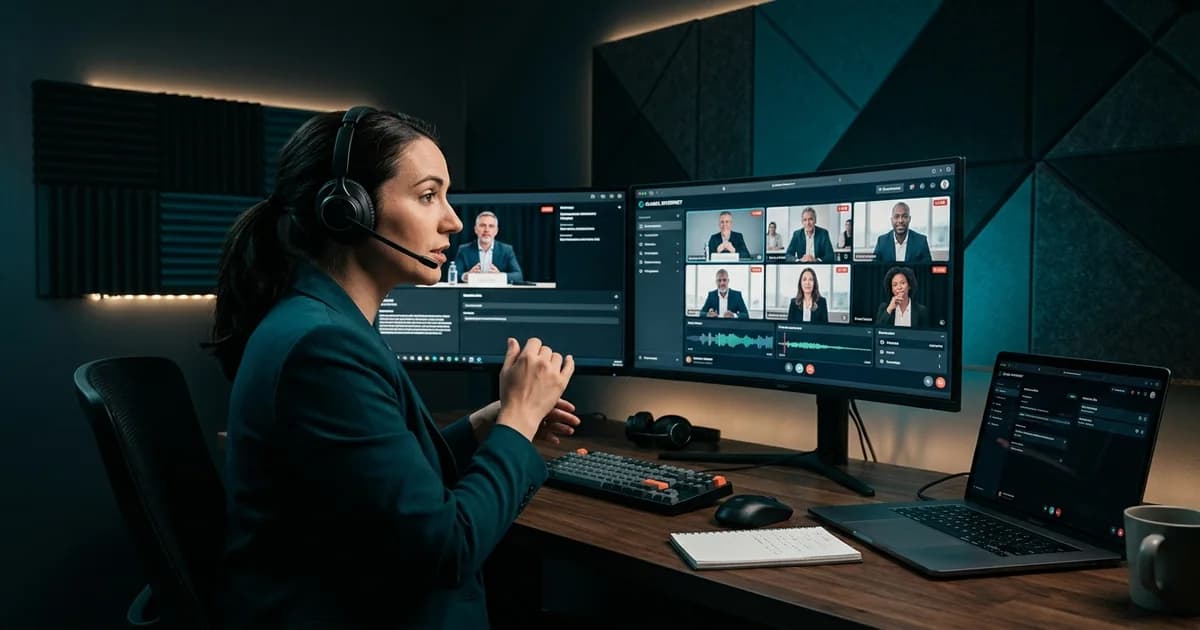
What Is Remote Simultaneous Interpretation (RSI)? The 2026 Guide
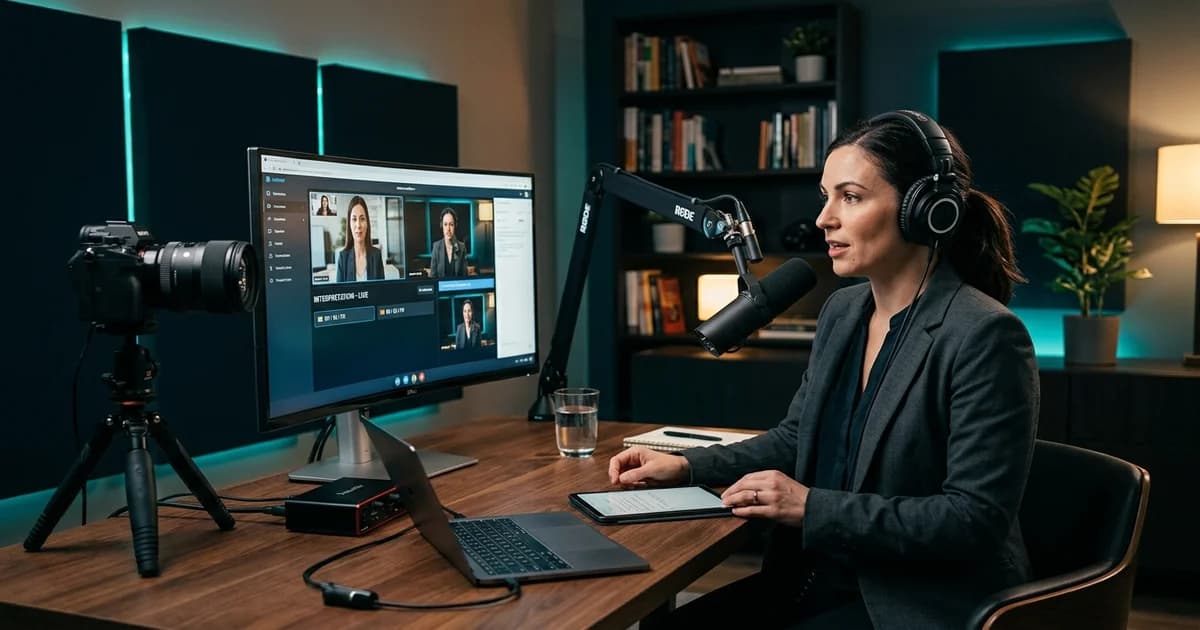
Simultaneous Interpretation for Webinars: Everything You Need to Know
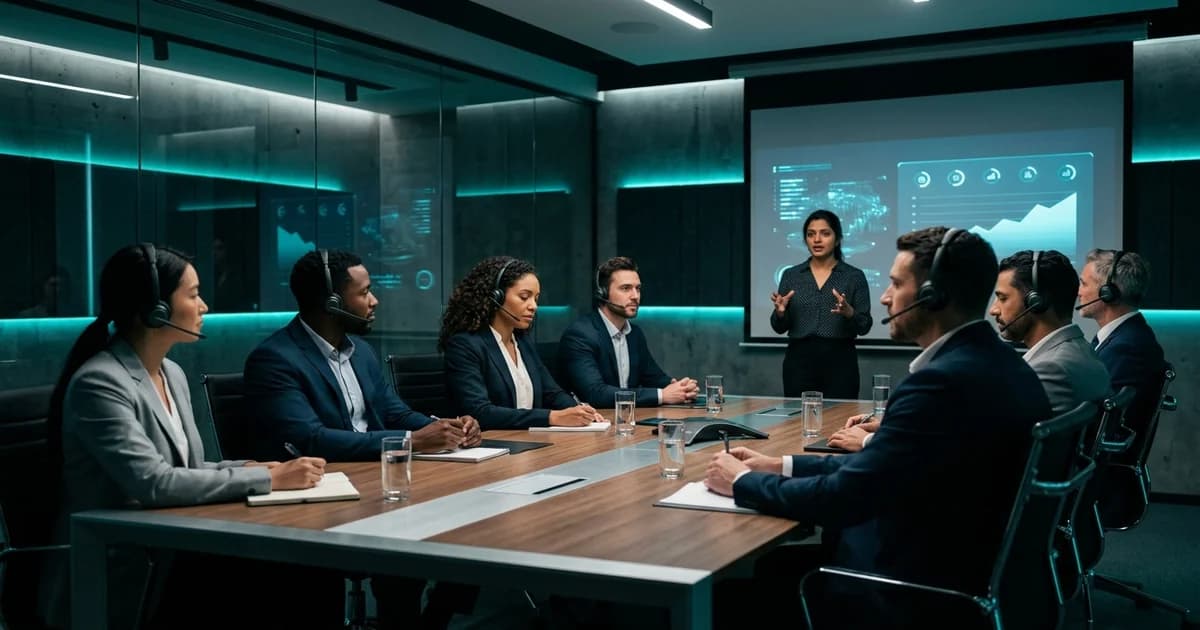
Scaling Globally: A Guide to Simultaneous Interpretation for Corporate Training
Beyond the Basics: How to Run a Truly Inclusive Multilingual Town Hall
Engage Everyone: A Practical Guide to Managing Multilingual Q&A Sessions

How to Integrate Browser-Based Interpretation Into Your Event Tech Stack