
活动开始前
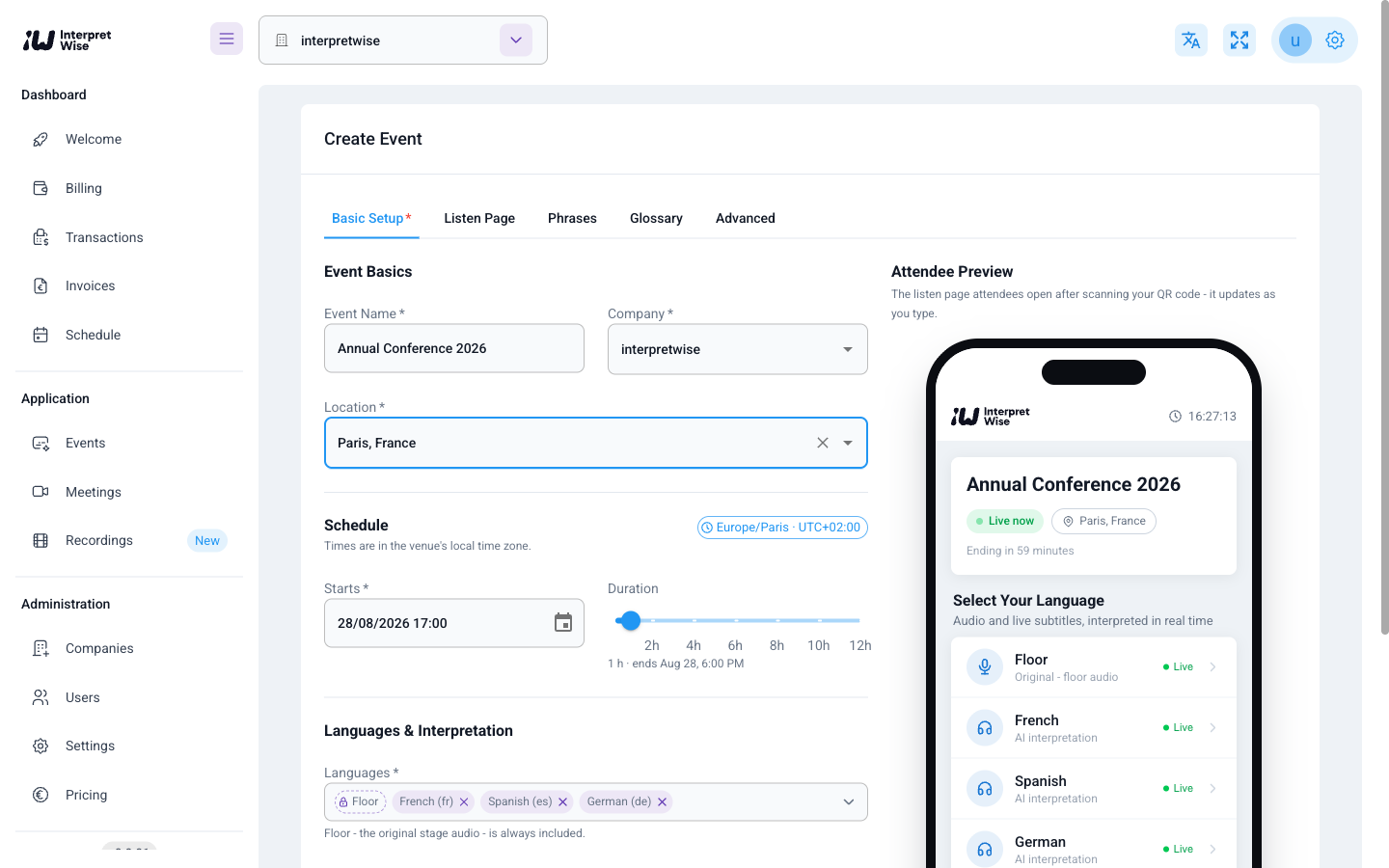
在控制台创建活动:名称、日期与时间、地点以及语言组合。活动会立即获得专属的收听链接、活动代码和二维码,还有与会者所见内容的实时预览。设置大约需要 15 分钟。
分步操作
- 1
创建活动
填写名称、日期与时间、地点和语言。在同一个向导中添加您的术语表和关键术语。
- 2
配置频道
为每种目标语言选择 AI 语音、AI 语音叠加衰减后的现场原声、仅字幕,或真人译员 - 并勾选需要录制的频道。选择现场输入源:承载调音台信号的 USB 音频接口。
- 3
试音并开始直播
开始之前,控制台会显示输入电平和预计的每小时费用。一个按钮同时启动所有语言。
- 4
分享访问方式
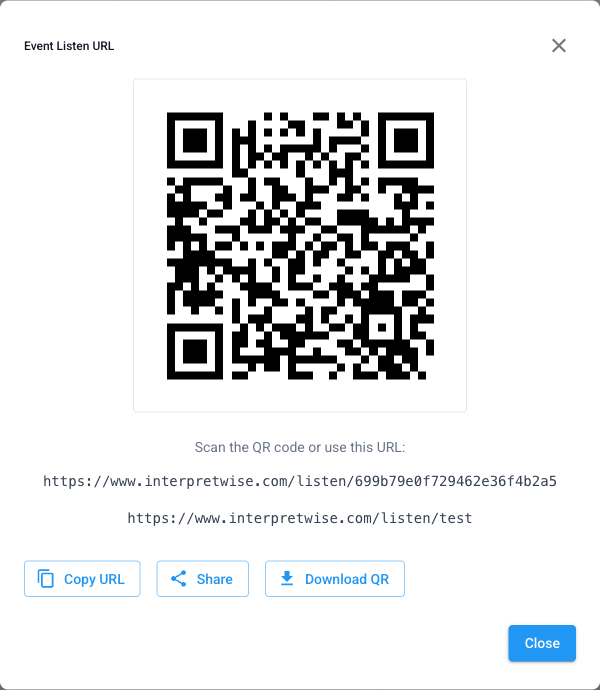
把二维码放到屏幕和胸牌上;远程观众使用同一个短链接。
- 5
活动进行中
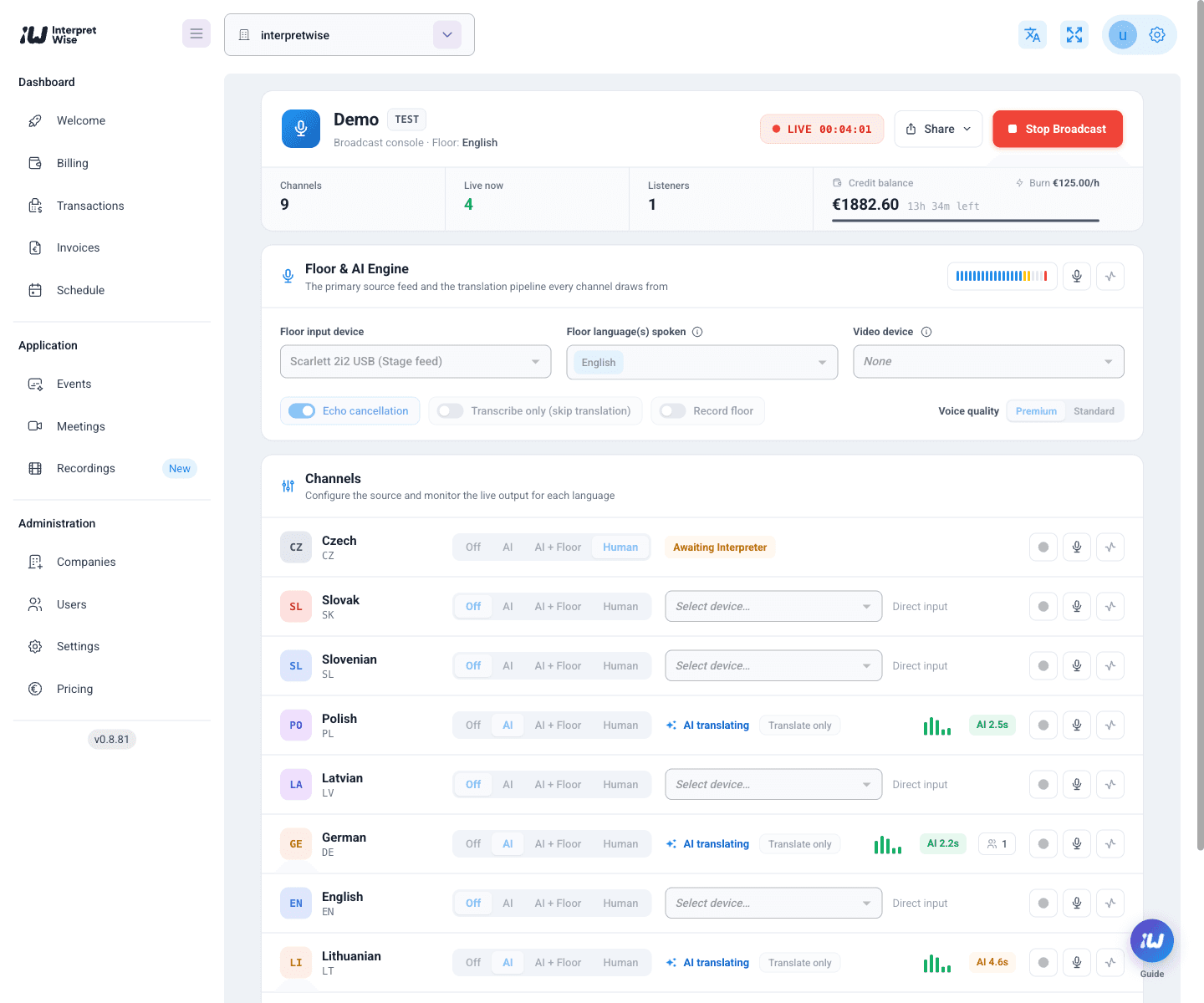
实时转录文本、各语言听众数和管线状态集中在一个视图里。录音、转录文本和延迟报告会在结束后自动汇总。
广播控制台
控制台是操作员掌控整场活动的唯一界面:
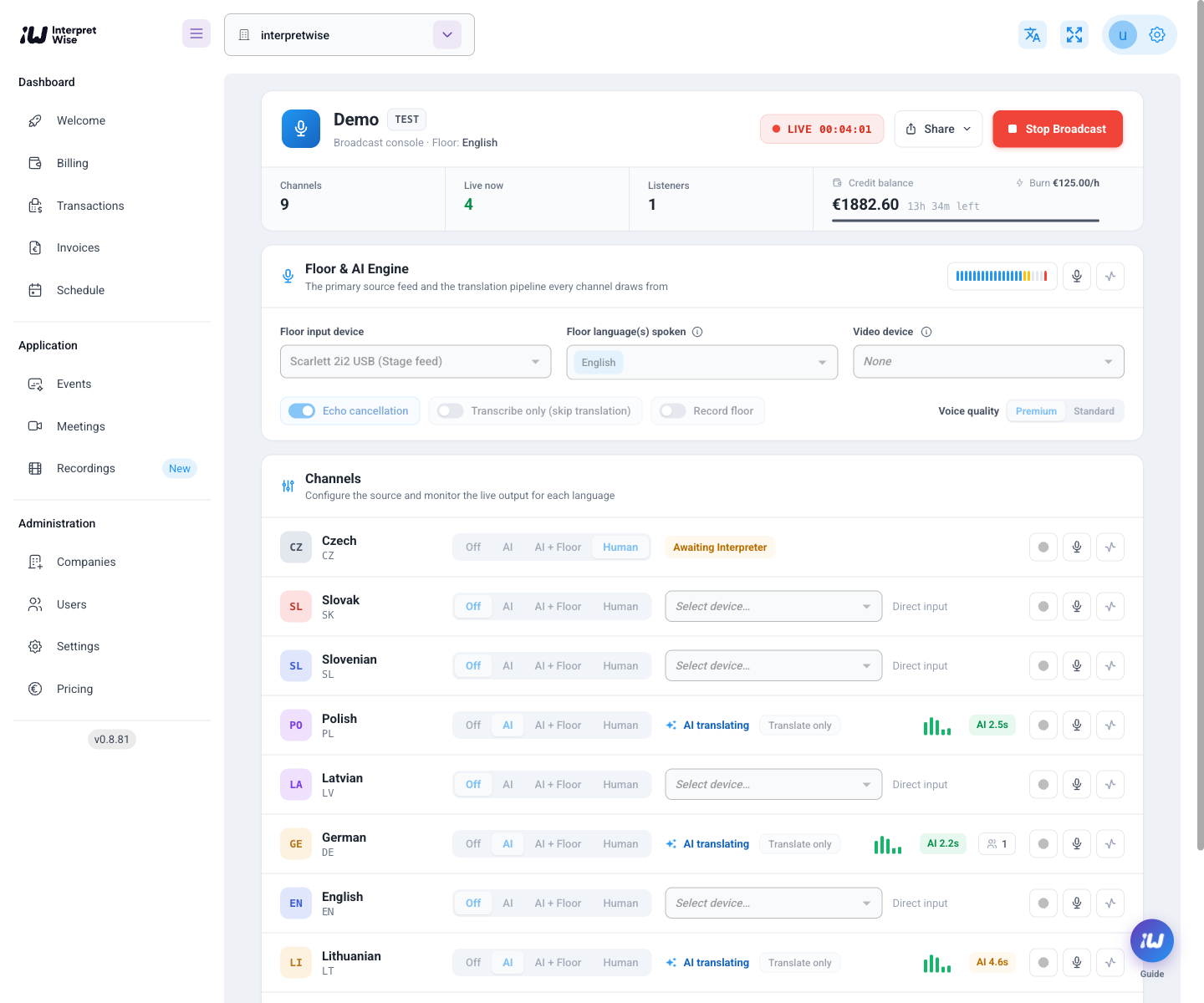
- 实时操作视图 - 实时转录文本、各语言听众数、音频电平、管线状态和累计费用,全部实时呈现。
- 专为调音台信号设计 - 48 kHz 立体声采集,关闭自动增益控制和降噪处理,让纯净的调音台信号保持纯净。
- 场次录制 - 可选择在服务器端录制现场原声和任意传译语言;每一路都会生成独立的 MP3 文件并附带对应的转录文本。
分享访问方式
每场活动都有一个不公开的收听链接和一个简短的活动代码。把二维码显示在屏幕上、印在胸牌上,或通过您的注册邮件发送链接 - 与会者几秒钟就能加入,无需安装任何东西。