
事前の準備
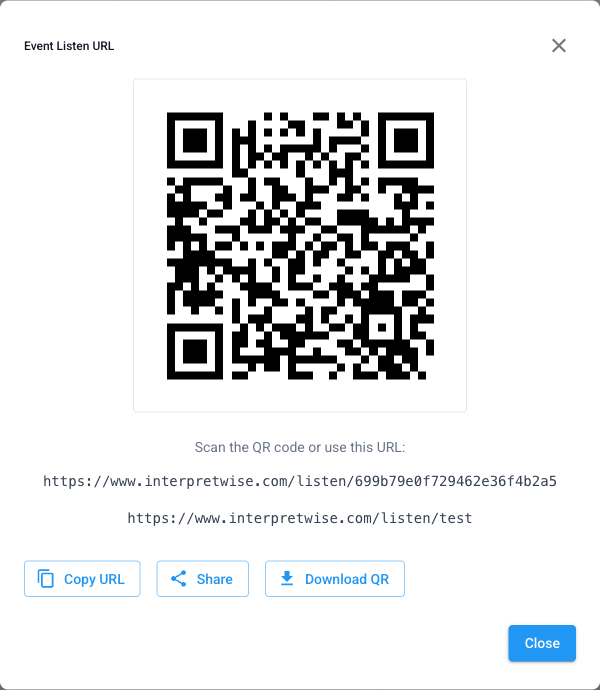
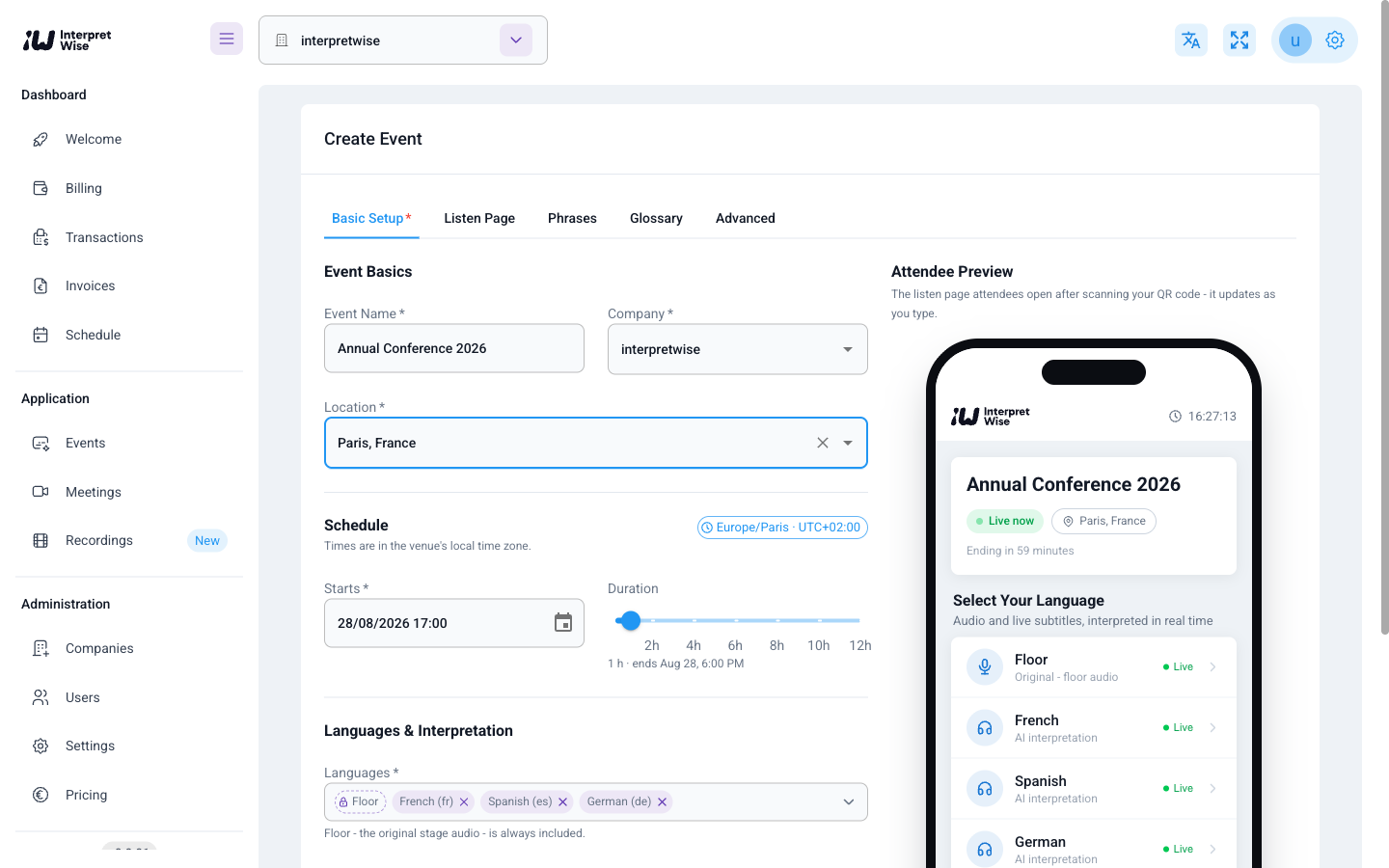
ダッシュボードでイベントを作成し、名前、日時、場所、使用する言語を設定します。イベントを作成すると、リスニング用リンク、イベントコード、QRコードが即座に発行され、参加者側の画面のライブプレビューも確認できます。セットアップは約15分で完了します。
手順
- 1
イベントの作成
名前、日時、場所、言語を設定します。同じウィザード内で用語集や重要な専門用語を追加できます。
- 2
チャンネルの設定
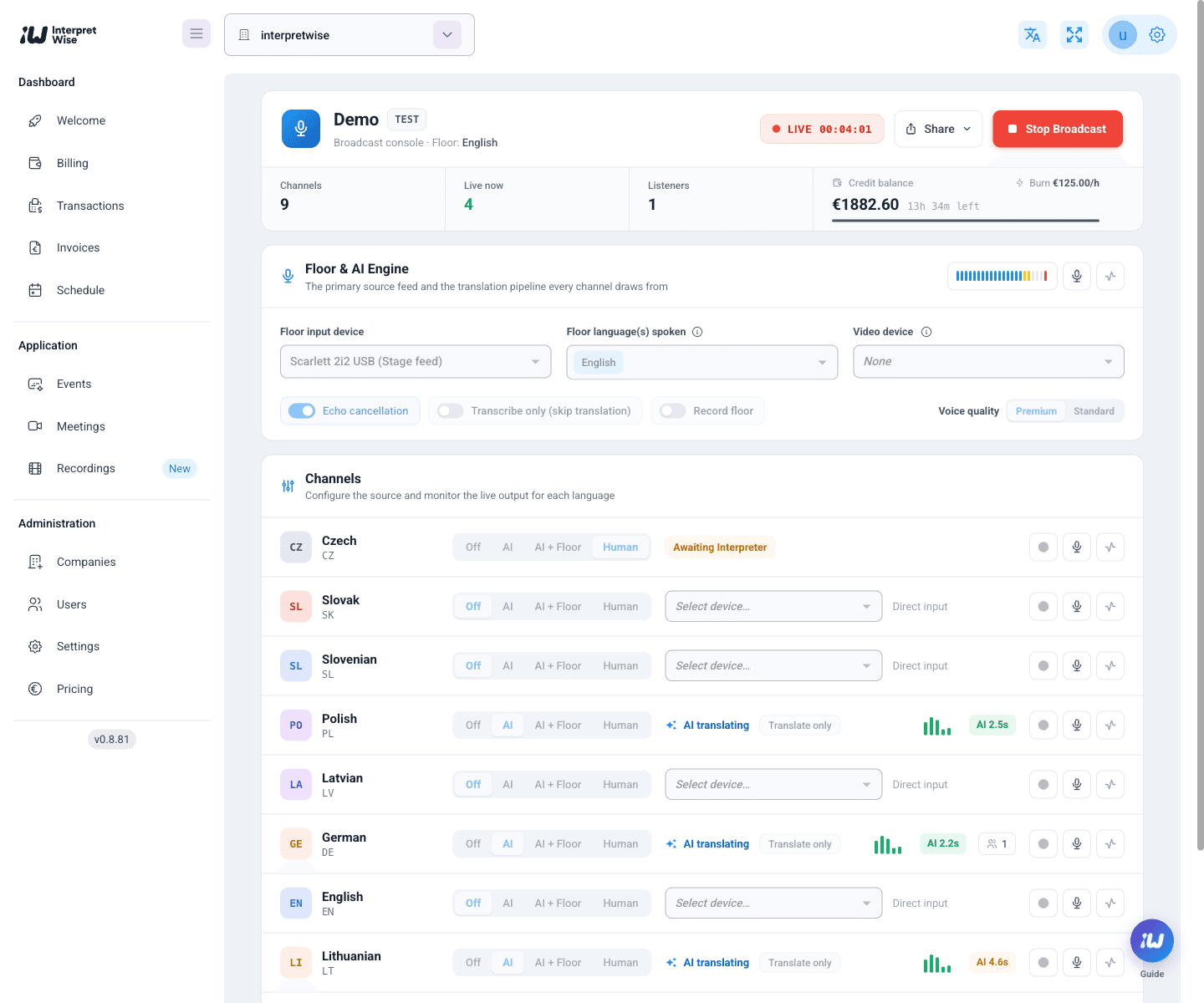
各言語について、AI音声、フロア音声を減衰させたAI音声、字幕のみ、または通訳者から選択し、録音するチャンネルにチェックを入れます。フロア入力として、音響コンソールからの音声を受信するUSBインターフェースを選択します。
- 3
サウンドチェックと配信の開始
配信を開始する前に、コンソールで入力レベルと1時間あたりの予想料金を確認できます。ボタンを1回クリックするだけで、すべての言語の配信が同時に開始されます。
- 4
アクセスの共有
QRコードをスクリーンに表示したり、ネームバッジに印刷したりできます。リモートの参加者には同じショートリンクを共有します。
- 5
セッション中
ライブ文字起こし、言語ごとのリスナー数、システムの稼働状況を1つの画面で確認できます。セッション終了後には、レコーディング、文字起こし、遅延レポートが自動的に収集されます。
配信コンソール
コンソールは、オペレーターがイベント全体を管理するための単一の画面です。
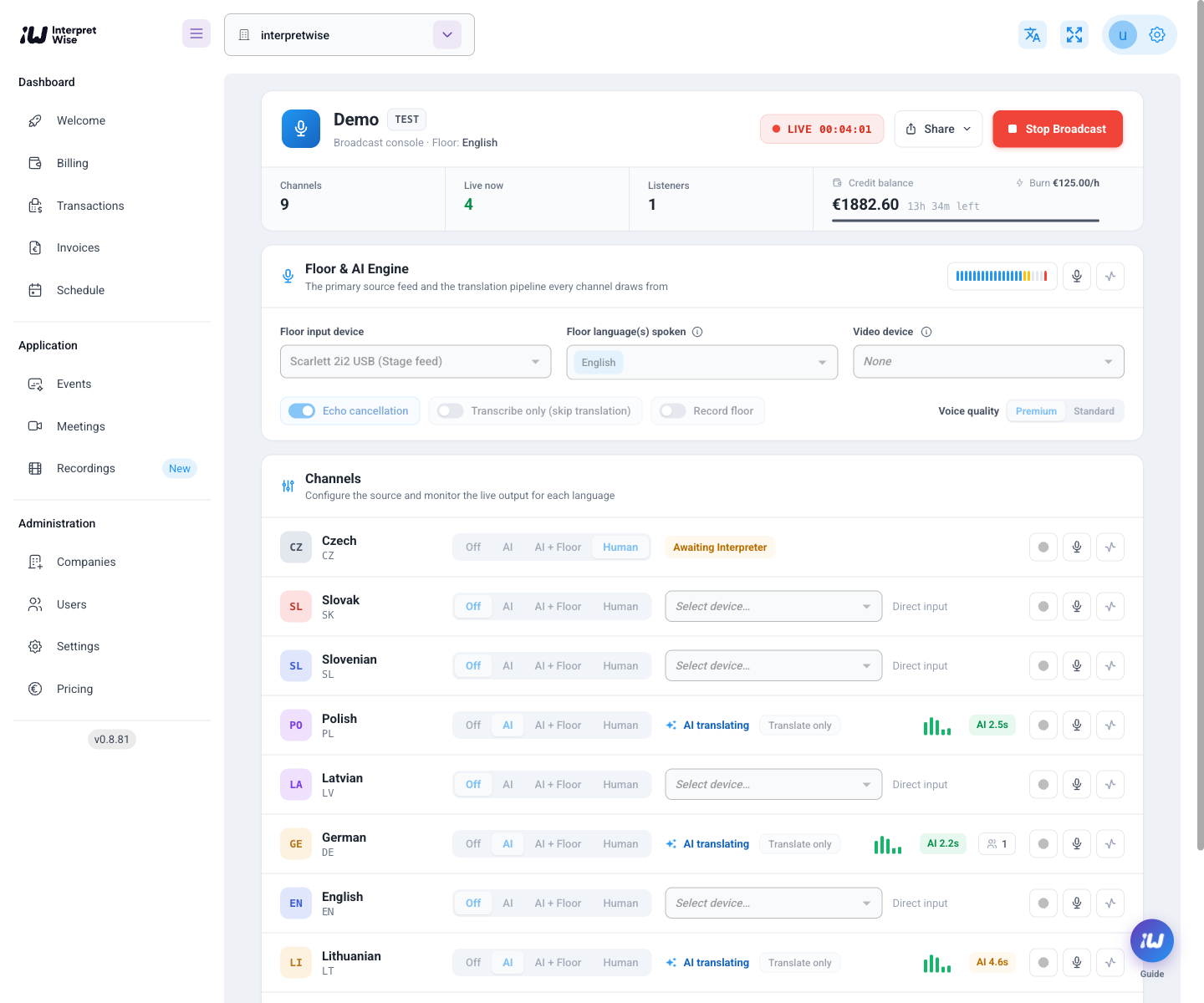
- オペレーター向けのライブ画面 - ライブ文字起こし、言語ごとのリスナー数、音声レベル、システムの稼働状況、現在の料金をリアルタイムで確認できます。
- ミキサー入力に最適化 - 自動ゲイン制御とノイズ抑制を無効にした48kHzステレオキャプチャにより、音響コンソールからのクリアな音声をそのまま取り込むことができます。
- セッションの録音 - オプションで、オリジナルのフロア音声と通訳された言語をサーバー側で録音できます。それぞれが個別のMP3ファイルとして保存され、対応する文字起こしも生成されます。
アクセスの共有
各イベントには、限定公開のリスニング用リンクと短いイベントコードが用意されています。QRコードをスクリーンに表示したり、ネームバッジに印刷したり、登録完了メールでリンクを送信したりすることで、参加者はアプリをインストールすることなく数秒でアクセスできます。